برچسب: بهینه سازی وب سایت

برچسب: بهینه سازی وب سایت
شناخت وظایف مدیر وب سایت
0 دیدگاه
12 فوریه, 2020

شناخت وظایف مدیر وب سایت

مهمترین وظایف مدیر سایت (وبمستر)
شما به عنوان مدیر سایت یا وبمستر ممکن است در یکی از شرایط زیر قرار داشته باشید که به تناسب آن وظایف شما تا حدی متفاوت است:وبمستر

مدیر یک سایت شخصی و جمع و جور؛ در این حالت شما باید همه کارهای مربوط به یک وبمستر را خودتان انجام دهید اما در اندازه کوچک و جمع و جور. حتی برنامه نویسی بخش های مختلف سایت، گرافیک و ثبت دامین بر عهده شماست. البته در صورتی که شما تسلط بر برنامه نویسی وب نداشته باشید و با تکنیک های طراحی آشنا نباشید، می توانید از نرم افزارهای مدیریت محتوا که کدهای آماده و طراحی شده را در اختیار شما قرار می دهد استفاده نمایید.

مدیر وب سایت یک شرکت و یا سازمان بزرگ که چندین نفر نیز کارمند دارید و تحت نظارت شما کار نگهداری سایت را انجام می دهند؛ در این حالت شما به کمک یک تیم متخصص، مسئول نگهداری و توسعه یک وب سایت می باشید. بدیهی است برای مدیریت یک گروه تخصصی از کارشناسان، شما نیز باید دارای مهارت های پایه در حوزه های مختلف از جمله برنامه نویسی وب، موضوعات بهینه سازی سایت در موتورهای جستجو و مسایلی از این قبیل باشید.

مدیر مجموعه ای از وب سایت ها در یکی از شرکت اینترنتی یا اینکه مدیر یک وب سایت حرفه ای در یک شرکت اینترنتی که دارای ترافیک بالا و کاربران بسیار زیاد می باشد و کسب و کار آن از طریق اینترنت است. در این حالت نیز شما باید دارای بالاترین تخصص و تجربه در زمینه کاری خود باشید تا بتوانید در دنیای پر رقابت مجازی، وب سایت تحت نظر خود را به بهترین نحو مدیریت کرده و از سایر رقبا پیشی بگیرید.

در مجموع با توجه به اینکه شما در کدام موقعیت شغلی قرار دارید، برخی از وظایف زیر بر عهده شما می باشد:

بررسی و کنترل وضعیت سرور و هاست سایت و انجام اقدامات لازم در صورت نیاز برای رفع خرابی و اشکالات احتمالی
برنامه نویسی بخش های مختلف سایت و توسعه امکانات و ویژگی های آن
تهیه بانک اطلاعاتی از کاربران سایت (جهت اطلاع رسانی و یا تبلیغات خاص(
بررسی صحت لینک‌های موجود در سایت و عناوین صفحات و بروزرسانی آنها در صورت نیاز
بررسی و رفع اشکالاتی که بازدیدکنندگان سایت مطرح می کنند.
ثبت سایت و بالا بردن رتبه‌ی آن در موتور های جستجو با استفاده از تکنیک های بهینه سازی
بررسی نیازهای اطلاعاتی و خدماتی کاربران سایت و برنامه ریزی و هدف گذاری در پاسخ مطلوب به آنها
بررسی مداوم طرح و گرافیک سایت و تلاش برای بهبود آن از طریق الگوبرداری از سایت های معتبر و استفاده از آخرین تکنولوژی های مطرح در دنیای فناوری اطلاعات و طراحی وب
ارائه گزارش های دوره ای به بازدیدکنندگان، مدیران سایت و یا سایر ذینفعان درباره عملکرد سایت
بررسی سایت های پر بیننده و مرتبط با سایت جهت در خواست لینک و یا تبلیغات در آن سایت ها
بررسی مداوم میزان کاربر پسند بودن بخش های مختلف سایت و تلاش جهت ارتقاء سهولت در استفاده از بخش های مختلف سایت برای کاربران

سئوکار حرفه ای:مهندس مهدی مژدهی

سئو سایت و انواع پاپ آن در آن
0 دیدگاه
10 فوریه, 2020

سئو سایت و انواع پاپ آن در آن

تعریف پاپ آپ :

پاپ آپ پنجره های کوچکی است که بعد از ورود به یک سایت به صورت ناگهانی ظاهر می شود. پاپ آپ ها به وسیله کدهای جاوا اسکریپت طراحی می شوند و در بیشتر موارد حاوی محتوای تبلیغاتی و مزاحم هستند که به همین دلیل باعث نارضایتی بازدیدکنندگان می شوند. برای اولین بار ایتن زاکرمن کد اصلی تبلیغات پاپ آپ را نوشت، بعد ها او به دلیل مشکلاتی که کاربران اینترنت به دلیل استفاده از این پنجره ها با آن رو به رو شدند عذرخواهی کرد. علاوه بر محتوای آزاردهنده این پنجره ها ترافیک و بار شبکه را افزایش می دهند و سبب کندشدن بارگذاری صفحات، بالا رفتن مصرف حجم اینترنت کاربران و در نهایت ترک تعداد زیادی از بازدیدکنندگان از سایت می شوند. در مواردی حجم پاپ آپ ها در صفحات اولیه سایت ها به حدی است که برای دیدن صفحه اصلی سایت مجبور می شوید چند پنجره فرعی دیگر را ببندید.

در چنین شرایطی استفاده از POP-UP زیاد منطقی به نظر نمی رسد، اما روز به روز شاهد افزایش استفاده از این پنجره های کوچک آزار دهنده هستیم

انواع پاپ آپ در سئو:

۱- پاپ آپ پنجره جدید:

در این حالت، وبمستر تعیین می کند که یا پس از کلیک نمودن کاربر یا پس از سپری شدن زمان معینی، کاربر وارد صفحات جدید شود. این روش بیشتر استفاده می شود ولی مررورگرها با استفاده از برنامه هایی می توانند آن ها را غیر فعال نمایند.

۲- پاپ آپ درون محتوایی:

در این حالت زمانی که کاربر وارد یک صفحه از سایت می شود، یک پنجره لایت باکس که تبلیغات در ان قرار می گیرد، از وسط صفحه به صورت برجسته ظاهر می شود و کاربر راحت می تواند آن را ببندد. چون این حالت پاپ آپ در صفحه جدید اتفاق نیافتاده است لذا مثل حالت قبلی زیاد مورد تنفر در گوگل و مرورگرها قرار نمی گیرد.

۳- پاپ آپ خبرنامه:

در سایت هایی که خبرنامه یا فصل نامه ارائه می کنند زمانی که کاربر در حال ثبت نام برای دریافت خبرنامه است، با کلیلک بر روی قسمت دریافت ایمیل یا شماره موبایل، این پاپ آپ را دریافت می کند.

۴- پاپ آپ تلگرامی:

با توجه به گسترش شبکه های اجتماعی و راه اندازی کانال ها در تلگرام، به همین منظور وبمسترها برای سایت خو یک کانال راه اندازه نموده و ضمن فعالیت در سایت، مطالب را در کانال نیز به اشتراک می گذارند حال برای این که کاربر را به سمت کانال هدایت کنند، صفحات جدید را به عنوان پاپ آپ باز می کنند و در ان لینک کانال را قرار می دهند تا کاربر راحت تر کانال را بیابد. حالت، وبمستر تعیین می کند که یا پس از کلیک نمودن کاربر یا پس از سپری شدن زمان معینی، کاربر وارد صفحات جدید شود. این روش بیشتر استفاده می شود ولی مرورگرها با استفاده از برنامه هایی می توانند آن ها را غیر فعال نمایند.

سئوکار حرفه ای:مهندس مهدی مژدهی

گوگل کنسول و ثبت سایت در آن
0 دیدگاه
8 فوریه, 2020

گوگل کنسول و ثبت سایت در آن

 گوگل کنسول :

گوگل سرچ کنسول با نام لاتین Google Search Console که تا چندی بیش به نام گوگل وبمستر تولز(Google Webmaster Tools) شناخته می‌شد؛ ابزار اصلی مدیران وب‌سایت‌ها، برای بررسی وضعیت سایت از دیدگاه‌های مختلف در موتور جستجوی گوگل است. بی‌شک هر مدیر سایت و هر شخصی که مسئولیت سئوی سایت را بر عهده دارد؛ باید به کار با این ابزار گوگل تسلط کامل داشته باشد.

گوگل کنسول ابزاری رایگان برای بررسی وضعیت سایت از نظر موتور جستجوی گوگل است. به کمک این ابزار می‌توان مشکلات احتمالی سایت را که گوگل تشخیص داده است فهمید؛ دسترسی ربات‌های گوگل را به سایت سنجید؛ از میزان ترافیک دریافتی و تاریخچه رتبه کلمات کلیدی آگاه شد؛ لینک‌های دریافتی از سایت‌های دیگر را سنجید؛ و با توجه به این موارد، زمینه را برای بهبود رتبه سایت در موتورهای جستجو فراهم کرد.

آموزش ثبت سایت در سرچ کنسول گوگل

وارد وب سایت Google Webmaster tools شده و روی Start now کلیک کنید.با یک اکانت گوگل sign in کنید. سپس صفحه ای مشابه شکل زیر برای شما باز می شود.

در قسمت URL prefix آدرس URL کامل سایت خود را وارد کرده و روی Continue کلیک نمایید.

توجه داشته باشید که گوگل HTTP و HTTPS را دو پروتکل جداگانه می داند. بنابراین https://example.com و http://example.com از نظر گوگل دو سایت کاملاً جداگانه هستند. این مورد شامل گذاشتن .www در ابتدای URL سایت نیز می شود بنابراین در وارد کردن درست آدرس URL دقت کافی را به عمل آورید.

در صفحه بعدی از شما خواسته می شود مالکیت وب سایتی که وارد کرده اید را درستی سنجی و اثبات کنید. برای انجام این کار روش های مختلفی وجود دارد. که در ادامه آموزش سرچ کنسول گوگل، ساده ترین روش که استفاده از تگ های HTML است را توضیح خواهیم داد.

در صفحه نشان داده شده در قسمت Other verification methods روی پنجره کشویی HTML tag کلیک کنید.

سپس متا تگ نشان داده شده در این صفحه را کپی کنید. توجه داشته باشید که تنها قسمتی از متا تگ را که داخل کوتیشن قرار گرفته است را کپی کنید.

روش های متفاوتی برای اثبات مالکیت سایت وجود دارد. این کار را می توانید هم از طریق پیشخوان وردپرس و هم از طریق افزونه ها انجام دهید. اما بهترین و ساده ترین روش استفاده از افزونه ها است. در ادامه آموزش سرچ کنسول گوگل به انجام این کار با استفاده از افزونه Yoast SEO می پردازیم.

البته با استفاده از افزونه Insert Headers and Footers نیز می توان درستی سنجی سایت را انجام داد. کافی است افزونه را نصب و فعال سازی کرده و کدی را که سرچ کنسول گوگل در اختیار شما قرار داده است در فیلد Header وارد کنید. اما از آنجا که افزونه Yoast SEO یکی از بهترین افزونه های سئو وردپرس است و نصب و فعال سازی آن برای هر سایت وردپرسی لازم و ضروری است نحوه اثبات مالکیت سایت با این افزونه را توضیح خواهیم داد.

در ابتدا باید افزونه Yoast SEO را نصب و فعال سازی کنید. سپس در پیشخوان وردپرس به مسیر سئو » عمومی رفته و در تب ابزارهای وبمستر در قسمت کد تأییدیه گوگل متاتگ کپی شده را وارد کنید و روی دکمه ذخیره تغییرات کلیک نمایید.

یک روش دیگر با استفاده از افزونه Yoast SEO این است که در پیشخوان وردپرس به مسیر سئو » میز فرمان جستجو رفته و در قسمت “کد تأییدیه گوگل” روی دکمه “دریافت کد تصدیق گوگل” کلیک کنید و از همینجا کد مورد نظر خود را دریافت کنید.

سپس مجدداً به صفحه تنظیمات سرچ کنسول بازگشته و روی دکمه Verify کلیک کنید. یک پیام موفقیت آمیز برای شما نشان داده می شود. با کلیک بر روی GO TO PROPERTY وارد صفحه پیشخوان سرچ کنسول گوگل می شوید.

پس از ثبت سایت در سرچ کنسول گوگل در اولین گام سرچ کنسول گوگل را با گوگل آنالیتیکس مرتبط کنید.

برای این کار گوگل آنالیتیکس را باز کرده و در ساید بار سمت چپ صفحه روی تب Admin کلیک کنید.

سپس روی Property Settings کلیک کنید.

به سمت پایین اسکرول کرده و روی دکمه Adjust Search Console کلیک کنید.

در صفحه نشان داده شده روی Add کلیک کنید.

سپس آدرس سایت خود را وارد کرده و روی Save کلیک کنید. سرچ کنسول به گوگل آنالیتیکس متصل خواهد شد. با اتصال سرچ کنسول به گوگل آنالیتیکس می توانید اطلاعات ارزشمندی مانند داده های کلمه کلیدی، CTR، موقعیت داده ها برای هر کشور و بسیاری اطلاعات دیگر را به دست آورید.

سوکار حرفه ای:مهندس مهدی مژدهی

سیگنال های تاثیرگذاربر اسپم اسکور
0 دیدگاه
6 فوریه, 2020

سیگنال های تاثیرگذاربر اسپم اسکور

اسپم اسکور(SpamScore) چیست؟

Spam score یکی از معیارهای ارائه شده توسط شرکت MOZ است که با استاندارد ها و آمار های مربوط به خود؛ احتمال اسپم بودن آدرس سایت شما یا سایت هایی که به شما نشان داده اند را طبق معیاری از 1 تا 17 رده بندی می کند، عدد 1 نشان می دهد که احتمال اسپم بودن آن آدرس کم و عدد 17 نشان دهنده ی بالاترین احتمال اسپم بودن آن آدرس URL است.

0 دیدگاه
1 فوریه, 2020

ساخت محصول متغیر در ووکامرس

بسیاری از وبمستران دارای فروشگاه اینترنتی با نحوه قرار دادن محصولات متغیر در فروشگاه خود مشکل دارند؛ با توجه به اینکه در آموزشی جداگانه با نام «آموزش قرار دادن محصول در سایت» درباره محصولات متغیر نیز صحبت کرده ایم، اما لازم دانستیم ساخت محصول متغیر در ووکامرس را به صورت مجزا و انحصاری در یک آموزش، به شما عزیزان یاد بدهیم. پس با سیروتا همراه باشید .

محصول متغیر چیست؟
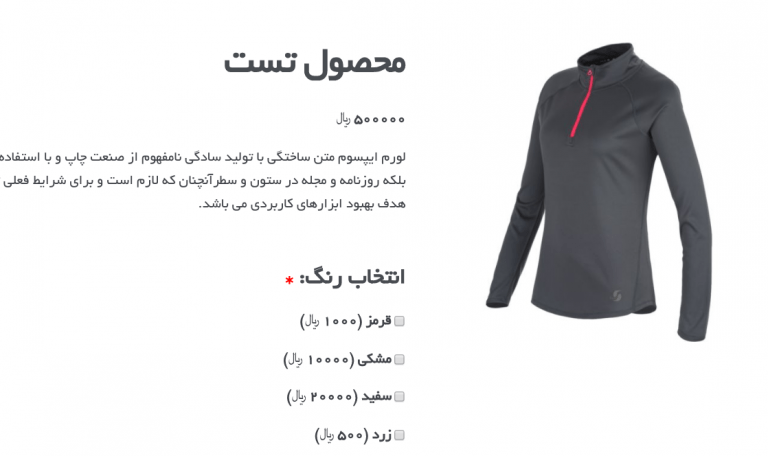
در فروشگاه های اینترنتی چهار نوع محصول کلی به فروش می رسد:

  • محصولات ساده: محصولی با یک ویژگی خاص به فروش می رسد. مثال: پاوربانک 10400 میلی آمپر برند x
  • محصولات دانلودی: محصولاتی که اکثراً به صورت آموزشی می باشند و بعد از پرداخت مبلغ، دانلود می شوند. مثال: پکیج آموزشی برنامه نویسی اندروید
  • محصولات گروهی: محصولات ساده ای که به صورت گروهی و یکجا به فروش می رسند. مثال: محصول اصلی تی شرت آبی رنگ. محصولات جانبی کفش ورزشی، جوراب ورزشی، ساک ورزشی و…
  • محصولات متغیر: محصولی که با ویژگی های گوناگون به فروش می رسد و خریدار می تواند یک یا چند ویژگی آن را برحسب سلیقه خود انتخاب نماید. مثال: گوشی موبایل آیفون 7 – ویژگی ها حافطه داخلی قابل انتخاب: 16،32 و 64 گیگابایت؛ رنگ قابل انتخاب: سفید، مشکی، طلایی؛ گارانتی قابل انتخاب: گارانتی سه ماهه x، گارانتی 6 ماهه y.

در این آموزش قصد داریم نحوه ساخت محصول متغیر در ووکامرس را به شما آموزش بدهیم.


تنظیمات اولیه برای ساخت محصول متغیر در ووکامرس

برای اینکه شروع به قرار دادن محصول متغیر در ووکامرس کنیم، ابتدا باید ساختار اولیه آن را شکل دهیم. برای این کار باید ویژگی ها و متغیرها را ابتدا به ووکامرس اضافه نماییم. برای مثال باید انواع رنگ ها، انواع گارانتی ها، انواع پردازنده ها، انواع سایزها، وزن ها و … را به ووکامرس اضافه نماییم.

برای اینکار به مسیر پیشخوان/محصولات/ویژگی ها مراجعه می کنیم، در صفحه باز شده با فیلدهایی با عنوان افزودن ویژگی جدید مواجه می شویم.
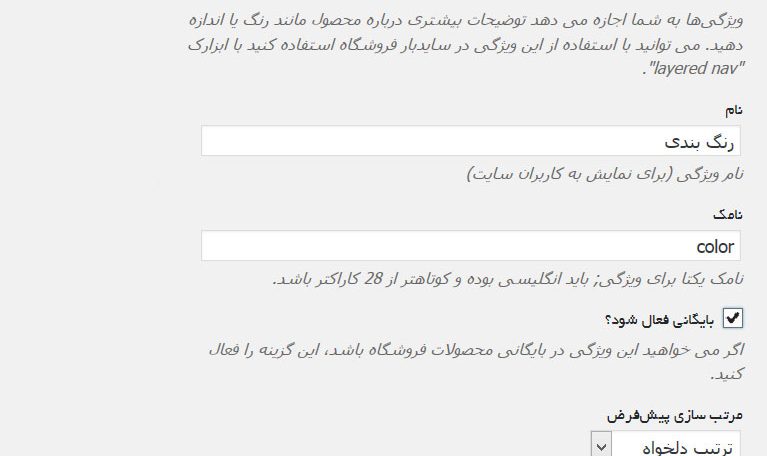
در اینجا برای نمونه رنگ بندی را به عنوان اولین ویژگی به ووکامرس اضافه می کنیم.

  1. در فیلد اول باید نام ویژگی را وارد نماییم. مثال: رنگ بندی.
  2. در فیلد دوم باید نامک را وارد نماییم؛ نامک آدرسی است که به url سایت اضافه می گردد (www.url.com/color) و معرف ویژگی رنگ است، بهتر است انگلیسی باشد. مثال: color
  3. در فیلد بعدی، تیک گزینه بایگانی فعال شود را بزنید تا در صفحه آرشیو محصولات نیز این ویژگی ها نمایش داده شود.
  4. فیلد بعدی مربوط به ترتیب قرارگیری ویژگی ها در سایت می باشد که برحسب سلیقه یک گزینه را انتخاب می نمایید.

در ادامه در سمت چپ همین صفحه، جدولی وجود دارد که با ذخیره کردن فیلدهای بالا، ویژگی رنگ بندی به این قسمت اضافه خواهد شد.

در این مرحله باید بر روی «پیکربندی شرایط و مقررات» کلیک نمایید.
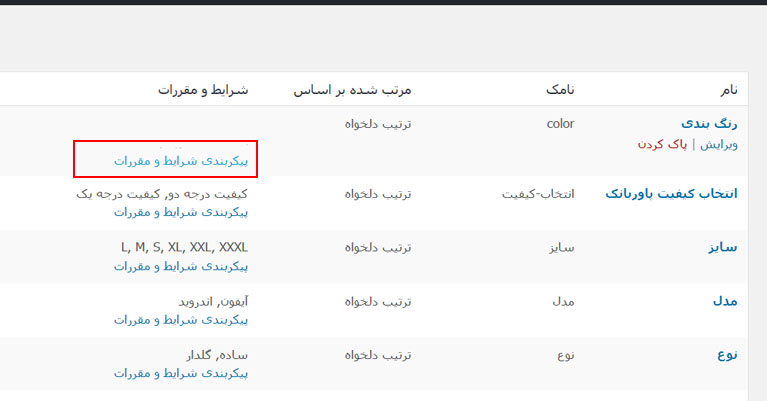
در صفحه باز شده می توانید با تکمیل فیلدها رنگ های مورد نظر خود را وارد و ذخیره نمایید.
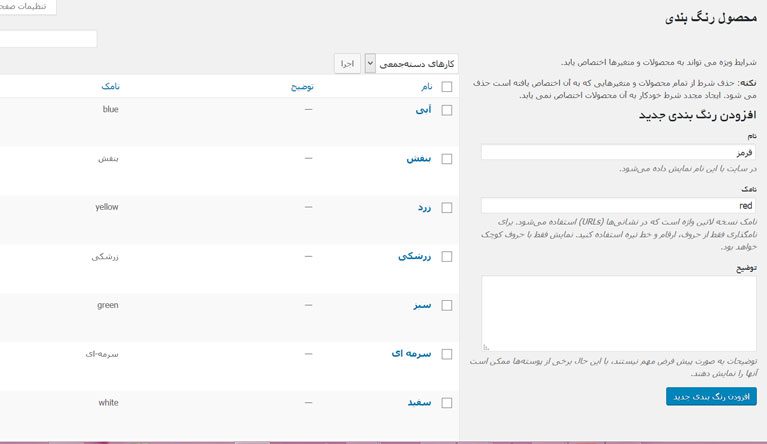
به صفحه پیشخوان/محصولات/ویژگی ها باز گردید و برای ویژگی های دیگر نیز همین راه را طی کنید، برای مثال ایجاد ویژگی سایزبندی برحسب small, medium, large, xlarge و…


توضیح ساخت محصول متغیر در ووکامرس

خب تا اینجای کار ویژگی ها را به صورت کامل ساختیم و حالا نوبت به مرحله اصلی یعنی اضافه کردن محصول و انتشار آن می رسد.

برای شروع کار به مسیر پیشخوان/محصولات/افزودن جدید بروید.

در کادر اول، نام یا تیتر محصول خود را وارد نمایید.

در کادر بعدی که همراه با ادیتور وردپرس می باشد، توضیحات کامل محصول خود را وارد نمایید.

در بخش بعدی یعنی «اطلاعات محصول» باید قیمت، ویژگی ها و متغیرها را وارد نماییم که مرحله اصلی کار ما می باشد.

رویروی کلمه «اطلاعان محصول» در بالای همین بخش کادری وجود دارد که شامل گزینه های: محصولات ساده، گروهی، وابسته و متغیر است؛ شما «محصول متغیر» را انتخاب نمایید.

این بخش شامل تب هایی می باشد که بعد از انتخاب گزینه محصول متغیر، تب جدیدی به نام «متغیرها» یا «تغییرات» اضافه می گردد.

در ادامه روی تب ویژگی ها کلیک نمایید.

در این تب کادری با عنوان «سفارشی سازی ویژگی های محصول» وجود دارد، آن را باز کنید و ویژگی های مورد نظر خود را انتخاب و اضافه نمایید. در اینجا ویژگی رنگ بندی را اضافه می کنیم.

با کلیک روی «افزودن» رنگ بندی اضافه می گردد؛ در قسمت «مقدارها» می توانید همه رنگ هایی که از قبل آماده کرده اید را انتخاب کنید (با کلیک روی دکمه انتخاب همه) و یا درون کادر انتخاب دوره ها کلیک کنید و رنگ های مورد نظر خود را به صورت تک تک انتخاب نمایید.

سپس تیک گزینه «استفاده برای متغیرها» را بزنید و بر روی دکمه «ذخیره ویژگی ها» کلیک نمایید.

با این روش تمام ویژگی های محصول خود را انتخاب نمایید؛ توجه کنید در این قسمت تمام ویژگی های محصول را قرار دهید حتی مواردی که لازم نیست مشتری آن را انتخاب کنید، برای درک این مطلب ادامه این پاراگراف را به دقت مطالعه کنید:

اگر محصول شما ده ویژگی دارد مانند: رنگ بندی، حافظه داخلی، پردازنده، نوع صفحه نمایش، باطری، لوازم جانبی، گارانتی و… در تب ویژگی ها همه را انتخاب و وارد نمایید و در ادامه:

در بین این ویژگی ها، تعدادی از ویژگی ها را خریدار باید انتخاب کند برای مثال: رنگ بندی، حافطه داخلی، گارانتی – برای این موارد باید تیک گزینه «استفاده برای متغیرها» زده شود.

بقیه ویژگی ها، فقط به عنوان شناسایی و مشخصات محصول است و متنوع و قابل انتخاب نیستند؛ مثل نوع صفحه نمایش، مشخصات باطری، لوازم جانبی همراه محصول و… و نیازی نیست که خریدار آن را انتخاب نماید. پس بعد از وارد کردن این ویژگی ها، تیک گزینه «استفاده برای متغیرها» را نمی زنیم.


بعد از ذخیره ویژگی ها، بر روی تب متغیرها کلیک کنید.
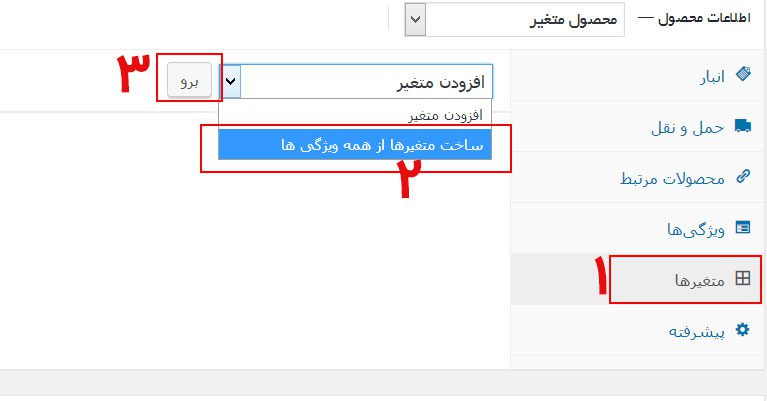
گزینه روبروی این تب را بر روی «ساخت متغیرها از همه ویژگی ها» قرار دهید، و بر روی دکمه «برو» کلیک نمایید.

تا متغیرها در ادامه قرار بگیرند. توجه داشته باشید در صورتیکه بعد از فشردن دکمه «برو» پیغامی دریافت کردید بر روی ok کلیک نمایید.
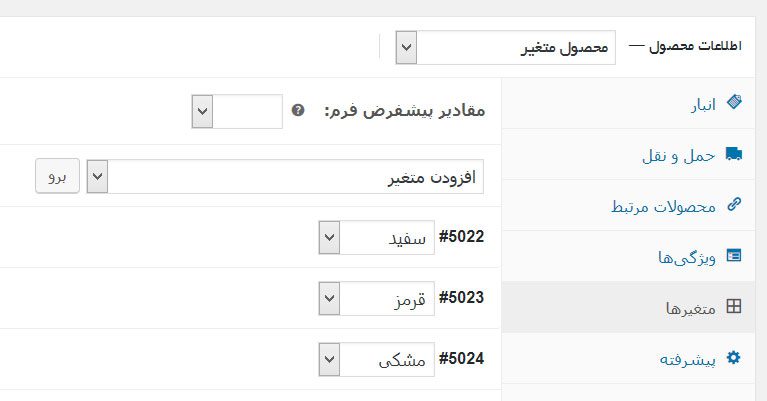
ما در اینجا متغیر رنگ بندی را انتخاب کرده ایم و رنگ های مورد نظر ما لیست شده اند. در قسمت سفید جلوی هر رنگ کلیک می کنیم تا فیلدهای آن باز شوند.

فیلدها را با توجه به راهنمایی زیر تکمیل نمایید:

در این مثال اگر تصویر محصول خود را با رنگ سفید دارید در قسمت تصویر محصول قرار دهید؛ با اینکار زمانی که خریدار در قسمت رنگ بندی، رنگ سفید را انتخاب نماید تصویر محصول با همان رنگ نیز نمایش داده می شود.

در فیلد بعدی شناسه ای برای محصول خود انتخاب نمایید. این شناسه برای مراحل پیگیری کاربر و جستجو محصول در سایت توسط خودتان و انبارداری کمک زیادی می کند.

در قسمت بعدی تیک گزینه فعال شده را بزنید، اگر محصول شما دانلودی باشد می توانید تیک گزینه دانلودی را نیز بزنید تا فیلدی برای اضافه کردن لینک دانلود در ادامه اضافه گردد. و در آخر این بخش اگر می خواهید موجودی انبار خود را کنترل کنید تیک گزینه «مدیریت موجودی انبار» را نیز بزنید.

در ادامه فیلد قیمت عادی محصول را وارد نمایید.

در فیلد قیمت فروش فوق العاده نیز می توانید قیمتی را با تخفیف قرار دهید و با کلیک روی لینک «زمان بندی فروش» می توانید زمانی شروع و پایان این تخفیف را نیز تنظیم نمایید.

در فیلد موجودی انبار، تعداد محصول مورد نظر خود را با رنگ سفید به صورت عددی وارد نمایید.

در فیلد بعدی می توانید تنظیم کنید که اگر موجودی انبار تمام شد، مشتری بتواند آن را پیش خرید کند تا محصول موجود شود و یا اینکه هیچ کاربری نتواند پیش خرید را بعد از اتمام موجودی انجام دهد.

در فیلدهای بعدی می توانید وزن و ابعاد محصول را قرار دهید که بیشتر مورد استفاده افزونه پست پیشتاز و سفارشی می باشد.

در فیلد بعدی می توانید کلاس ارسال را تعیین کنید؛ اگر کلاس ارسالی تعیین نکرده اید نیازی به تکمیل این فیلد ندارید.

در فیلد بعدی نیز می توانید توضیح کوتاهی برای این ویژگی قرار دهید.

موارد بالا را برای تک تک متغیرها انجام داده و در آخر بر روی گزینه «ذخیره تغییرات» کلیک نمایید.


توجه:

در بالای تمام این ویژگی ها و درست در بالای گزینه افزودن متغیر، گزینه ای ایجاد شده است با نام: مقادیر پیشفرض فرم؛ که شامل کل ویژگی هاست. در صورتیکه این گزینه خالی بماند به این معنی است که تا زمانی که کاربر یکی از رنگ ها را انتخاب نماید، کلید افزودن به سبدخرید غیرفعال است و محصولی به سبد خرید اضافه نمی گردد ولی اگر مثلاً رنگ سفید به عنوان پیشفرض قرار گیرد، دکمه سبد خرید فعال است و اگر کاربر رنگ مورد نظر خود را انتخاب هم نکند، با کلیک روی دکمه افزودن به سبد خرید، رنگ سفید به صورت پیشفرض به سبدخرید وی اضافه می گردد.

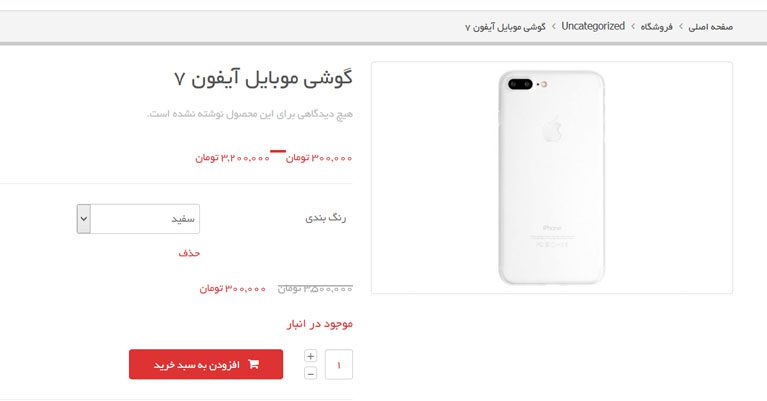
با تکمیل بقیه مراحل افزودن محصول و انتشار آن می توانید وارد صفحه توضیح محصول شده و تغییرات خود را مشاهده نمایید.

در صورتیکه آموزش را به درستی انجام داده باشید، مشاهده می کنید که محصول شما به صورتی است که باید کاربر ابتدا رنگ موردنظر خود را برای افزودن محصول به سبدخرید، انتخاب نماید و یا با هر انتخاب از بین رنگ ها قیمت نیز تغییر می کند.(در صورتیکه قیمت هر رنگ را متفاوت وارد کرده باشید – اگر قیمت ها یکی باشد تغییری در قیمت مشاهده نخواهد شد)

از آموزش ساخت محصول متغیر در ووکامرس چه نتیجه ای گرفتیم؟

در پایان آموزش ساخت محصول متغیر در ووکامرس توانستیم یک محصول با چند ویژگی و متغیر را اضافه نماییم و فروشگاهی داشته باشیم که از امکانات فوق العاده ای بهره مند است. در صورتیکه از تمام آموزش های سایت کانی تمز استفاده نمایید به شما این اطمینان را می دهیم که می توانید به توانایی های وردپرس و ووکامرس پی ببرید؛ چراکه این آموزش ها، آموزش های اولیه افزونه فروشگاه ساز ووکامرس است و با این افزونه و مدیریت محتوای وردپرس می توانید وبسایت هایی با امکانات فوق حرفه ای داشته باشید.

شناخت روش های ارزیابی سئو و UX
0 دیدگاه
29 ژانویه, 2020

شناخت روش های ارزیابی سئو و UX

روش های ارزیابی سئو و UX

در گوگل آنالیتیکس از طریق گزارش های تخصصی و داده های داخلی، گزینه های گوناگونی وجود دارد که می‌توانید از آن ها استفاده کنید.

معیارهای تعاملی و رفتاری در Google Analytics

« Bounce rate»، « Pages per session» و « Avg. session duration» چشم اندازی بنیادی را از تعاملات کاربران ارائه می‌کنند. این معیارها تقریبا در همه گزارش های GA وجود دارند، بنابراین می‌توانید آن ها را برای منابع مختلف ترافیکی مشاهده کنید.

بیشترین اطلاعات مشروح، در دسته بندی « Behavior» موجود است. « behavior flow» یا جریان رفتار، به شما میزان تعامل با بخش های مختلف وب سایت را نشان می‌دهد. گزینه های پیشرفته به شما اجازه می‌دهند گزارش هایی را بر مبنای منابع ترافیکی، صفحات فرود، کمپین ها و بخش های دیگر ملاحظه کنید.

گرچه گزارش ها همواره بر اساس درصد کمی از کاربران وب سایت است، ولی حامل توصیه های مفیدی برای شماست: این گزارشها به شما می‌گویند که چگونه بسیاری از کاربران هنگام بازدید از یک بخش خاص، از آن خارج شده‌اند.

قیف تبدیل در Google Analytics

این گزارش به شما می گوید که چگونه مردم با یک صفحه تکمیل فرم در وب سایت شما وارد تعامل می‌شوند. آیا شما بیش از یک مرحله در پروسه تکمیل فرم دارید؟ اگر این طور است، باید گزینه Goal را در منوی ادمین ردیابی کنید.

از این طریق شما می‌توانید ارزیابی کنید که چه تعدادی از افراد پس از طی تمام مراحل رفته اند و چه تعدادی آن را نیمه کاره رها کرده اند. این پروسه می‌تواند یک پروسه نام نویسی، خرید یا عضویت بلاگ شما باشد. این بخش اطلاعات مفید دیگری را برای بهینه سازی UX به دست می‌دهد.

اگر اکثر کاربران وب سایت که از روند تکمیل فرم عبور کرده اند، حتی فرم اول را هم پر نکرده اند، حالا دیگر شما می‌دانید که مشکلی وجود دارد.

نقشه حرارتی و رکوردینگ

نقش های حرارتی، ضمن ارائه گزارش هایی مفید، رفتار کاربران وب سایت را به تصویر می‌کشند. ابزارهای شامل نقشه حرارتی مانند Hotjar و Crazyegg راه حل های تحلیلی پیچیده ای را ارائه می‌دهند اما ممکن است برای بلاگرها یا صاحبان مشاغل کوچک بیش از حد گران باشند. برای افراد مبتدی، یک نقشه رایگان محدود در Hotjar یا Ptengine می‌تواند شروع خوبی باشد.

نقشه های حرارتی می‌توانند به UX و سئو بسیار کمک کنند. قدرت نقشه های حرارتی در توانایی رصد کردن محل های دقیقی که مردم در صفحه کلیک کرده اند، بخش هایی که انتظار کلیک خوردن بیشتری از آن ها می‌رود، چگونگی اسکرول کردن، تعاملات و پر کردن فرم هاست.

ابزارهای نقشه حرارتی درجه یک، رفتار کاربر را ضبط می‌کنند. آیا آنها ارزش استفاده کردن را دارند؟ بله، اما نه برای همه. مشاغل پیچیده تجاری آنلاین (ومعمولا با بودجه های عظیم) باید به دنبال آن باشند، اما اصراری برای برای بلاگرها وجود ندارد که بخواهند صدها دلار برای این ابزارهای تخصصی هزینه کنند. نسخه رایگان و محدود این ابزارها برای آن ها کفایت می‌کند.

سئوکار حرفه ای:مهندس مهدی مژدهی


کابین وردپرس قالب وردپرس آموزش وردپرس